
侍テラコヤの概要と使い方について解説します
侍テラコヤの概要や使い方について一つ一つ解説していきます。
ブラウザでもう1つウィンドウを開き、実際に操作しながら読み進めていってください。
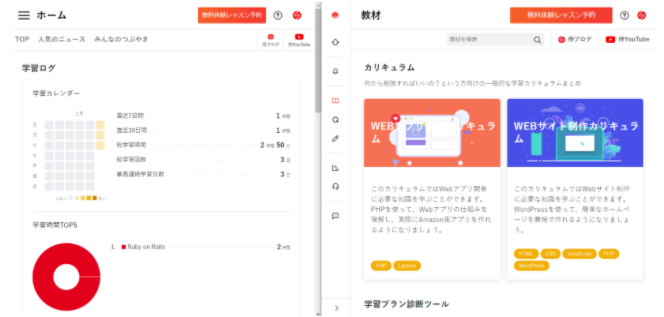
|プロフィールを充実させよう
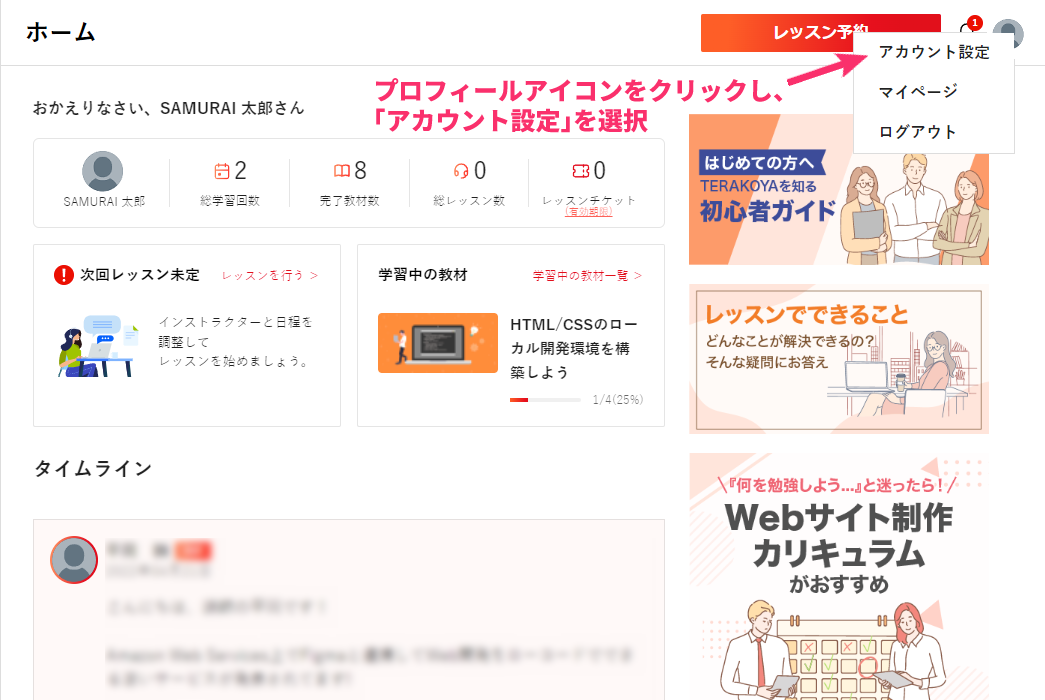
侍テラコヤにログインしたあと、画面右上のアイコンをクリックし、表示された「アカウント設定」というテキストをクリックしましょう。
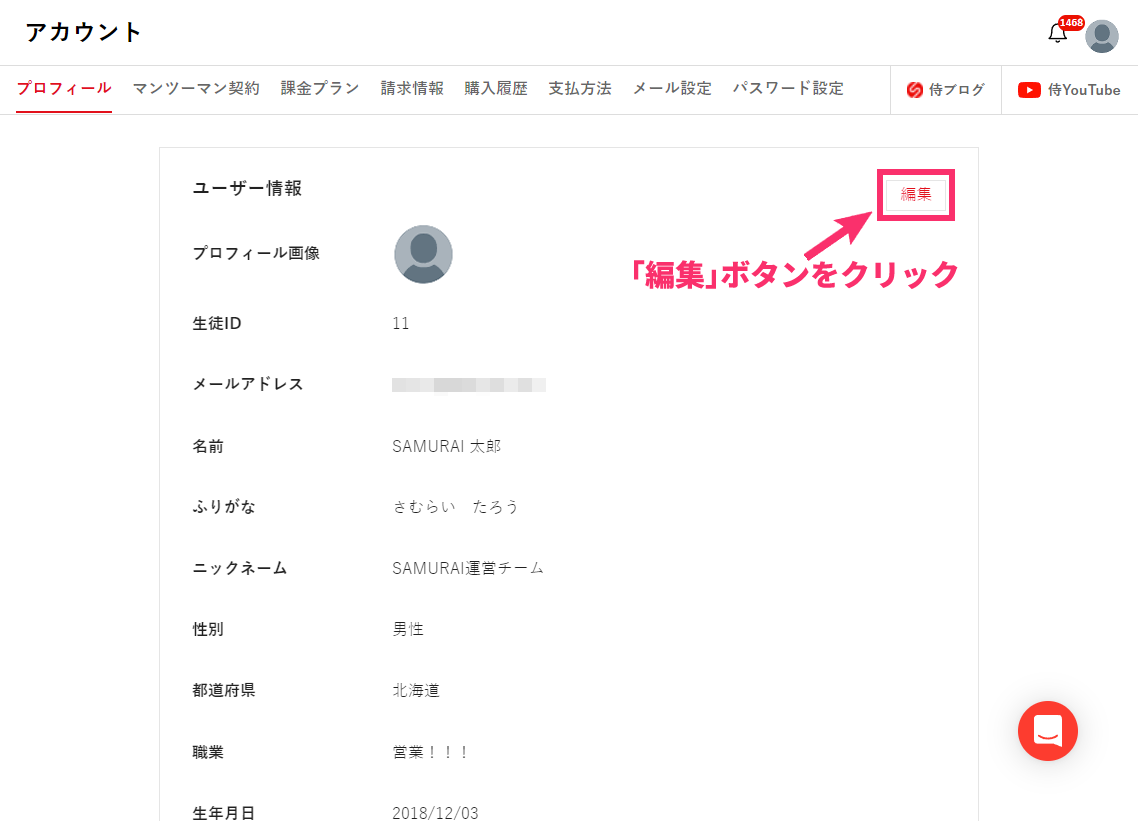
すると、以下のようなアカウント情報のページが表示されますので、「編集」ボタンをクリックしてください。
それでは早速プロフィールを充実させていきましょう!
|プロフィール画像を設定しよう
まずはプロフィール画像を設定してみましょう。
以下の赤枠内にある「変更する」ボタンをクリックしてください。
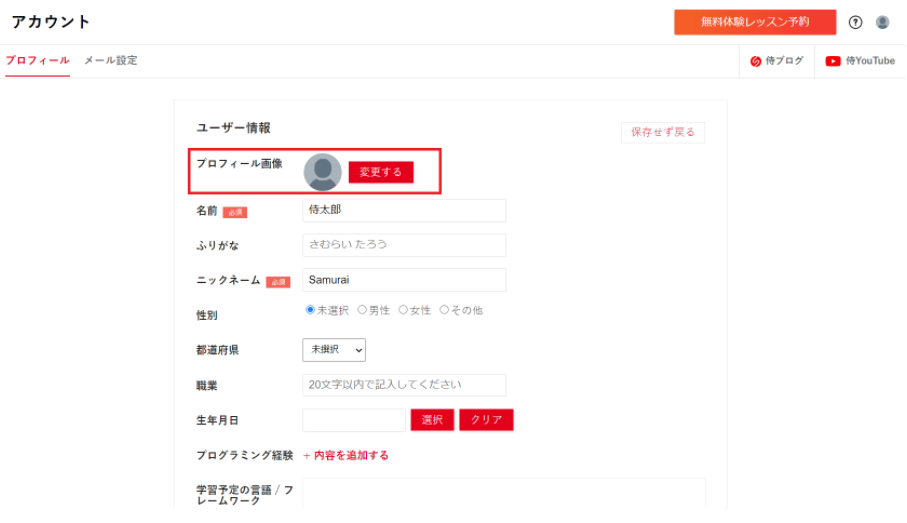
すると画像を選択できるようになるので、お好きなものを選択しましょう。
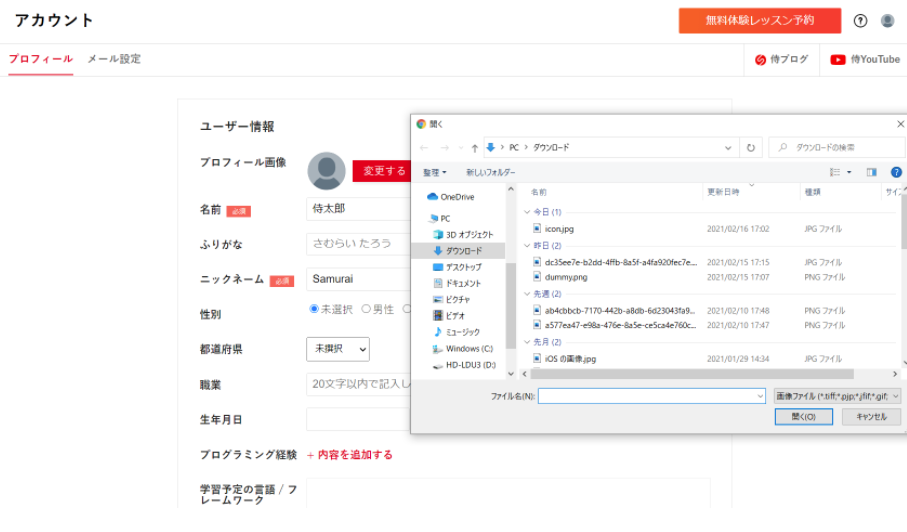
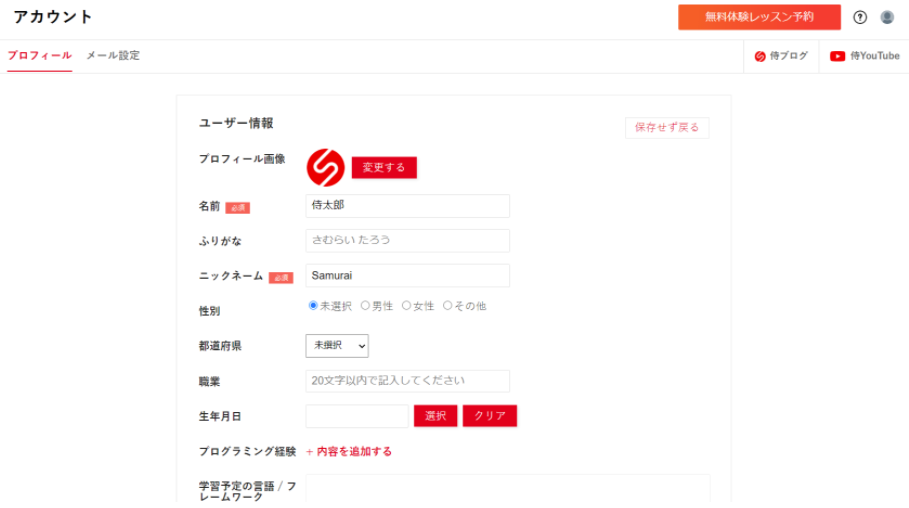
画像を選択すると、以下のようにプロフィール画像が設定されます。
|ニックネームを登録しよう
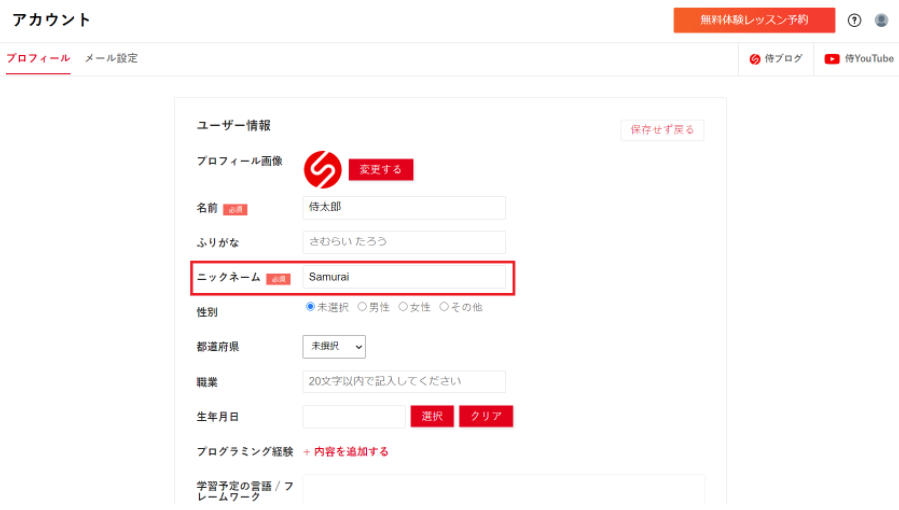
続いてニックネームを登録しましょう。
以下の赤枠内の「ニックネーム」欄に、お好きなニックネームを入力してください。
|その他の情報を入力しよう
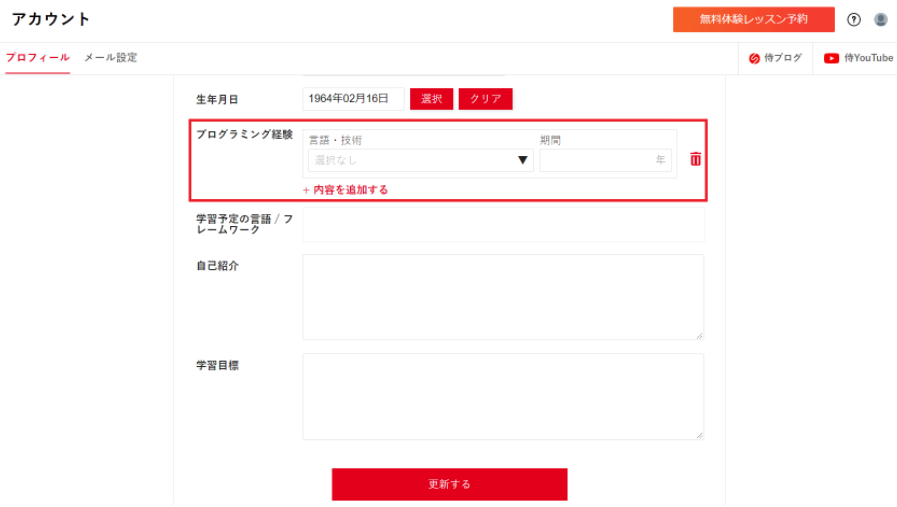
続いてプログラミング経験を入力しましょう。以下の赤枠内の「+ 内容を追加する」というテキストをクリックしてください。
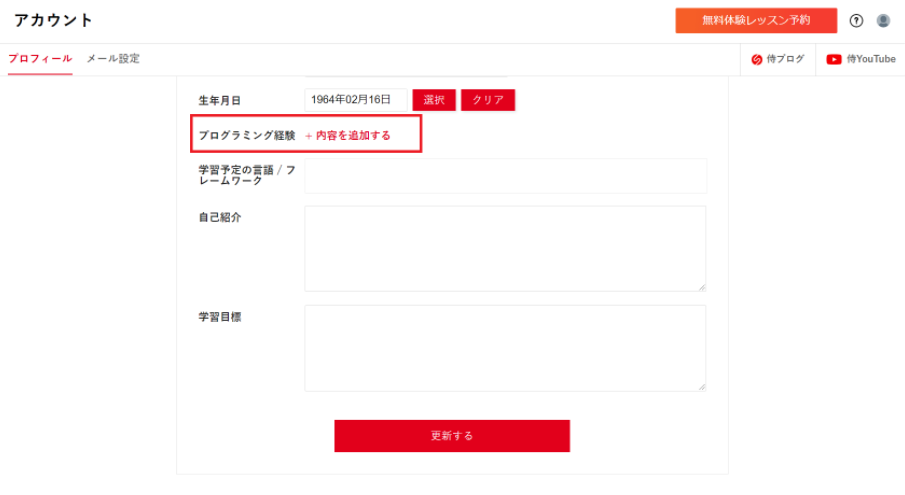
すると、以下のように「言語・技術」と「期間」を入力するフォームが表示されます。
「言語・技術」の下にある「選択なし」というテキストをクリックすると、以下のようにプログラミング言語や技術を選択できるようになります。
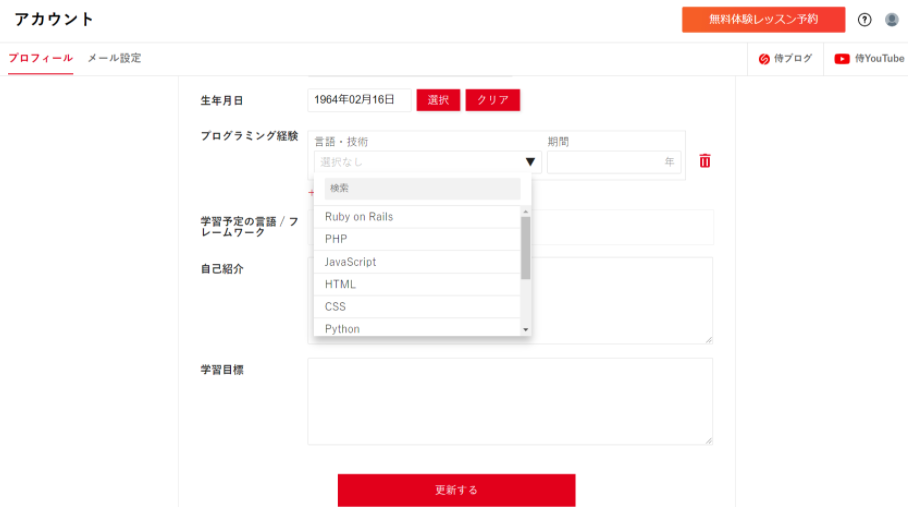
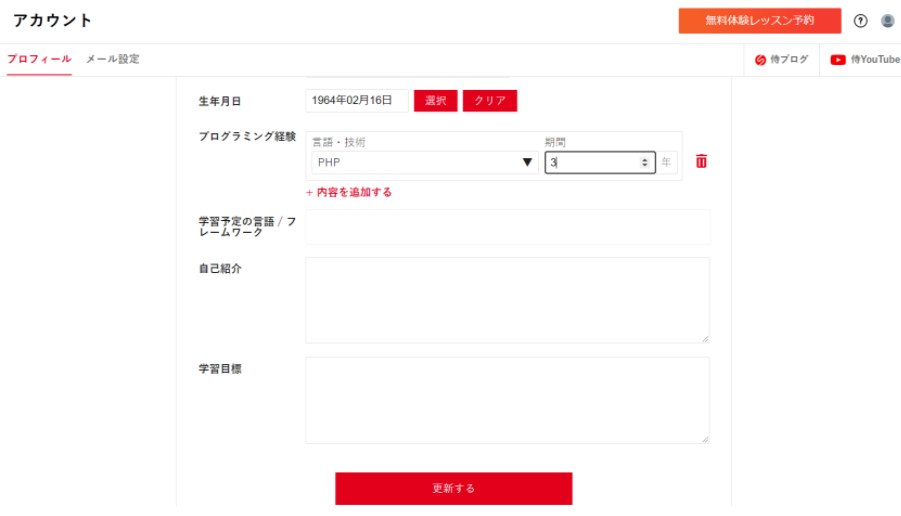
経験のある言語や技術を選択したら、右側の「期間」の下に経験年数を入力しましょう。
他にもプログラミング経験がある場合は「+ 内容を追加する」というテキストをクリックし、同じように登録していってください。
次は、「学習予定の言語 / フレームワーク」を入力しましょう。以下の赤枠内の入力欄に、これから学習したい言語やフレームワークを入力してください。
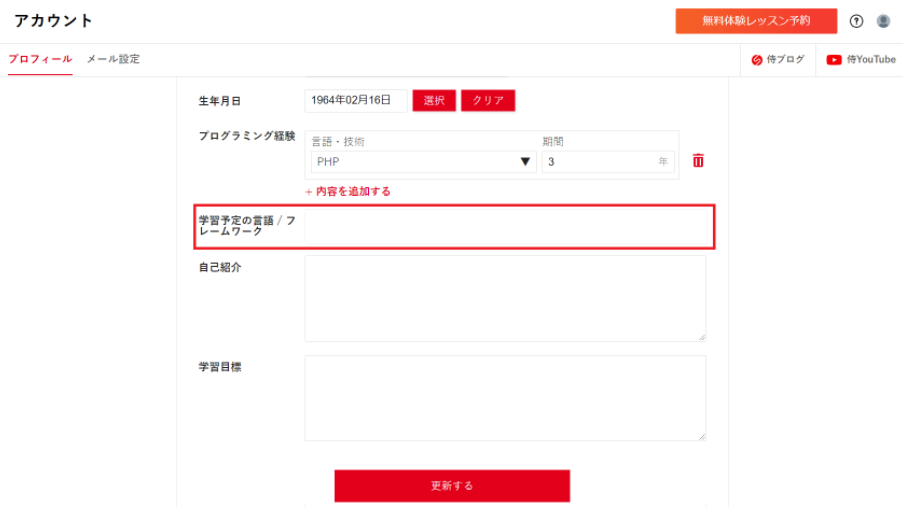
すると、以下のように言語やフレームワークの候補が表示されます。
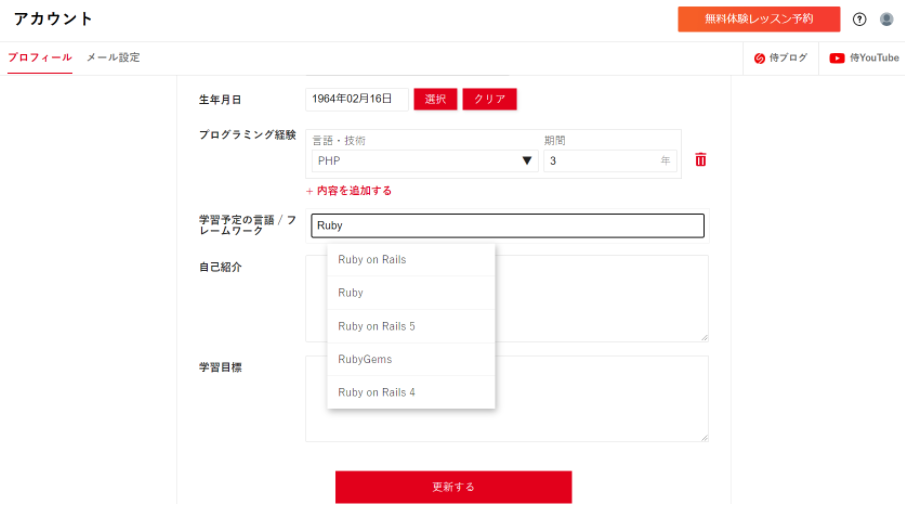
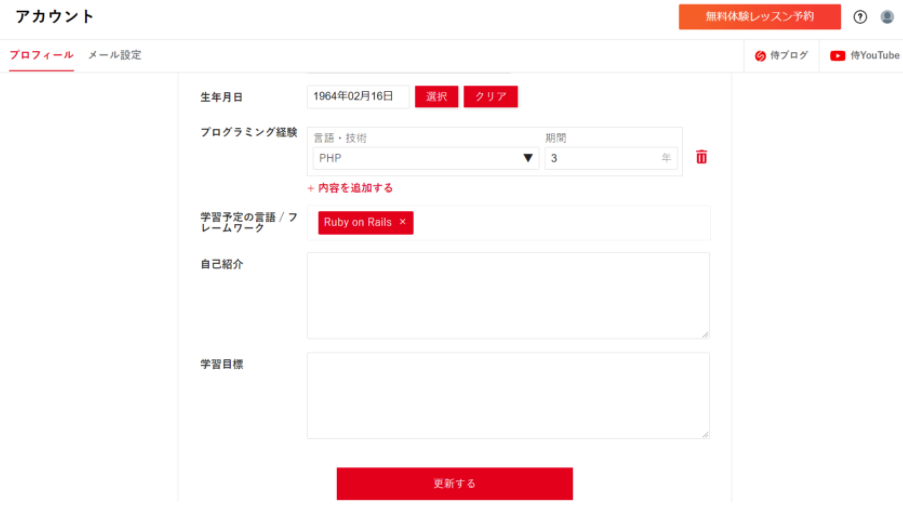
それらの候補の中から該当するものを選択すると、以下のように「学習予定の言語 / フレームワーク」を追加できます。
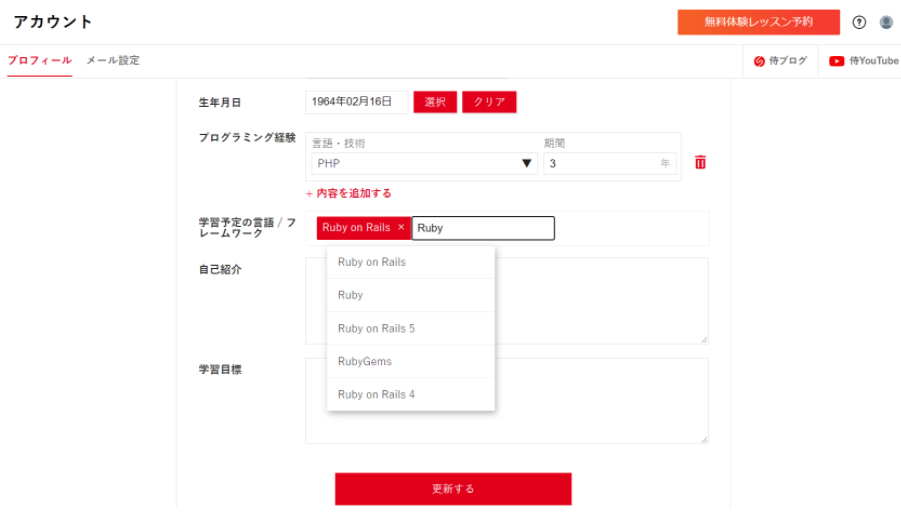
他にも追加したい場合は同じように入力欄に入力し、表示された候補の中から選択してください。
それでは最後に「自己紹介」と「学習目標」を入力しましょう!
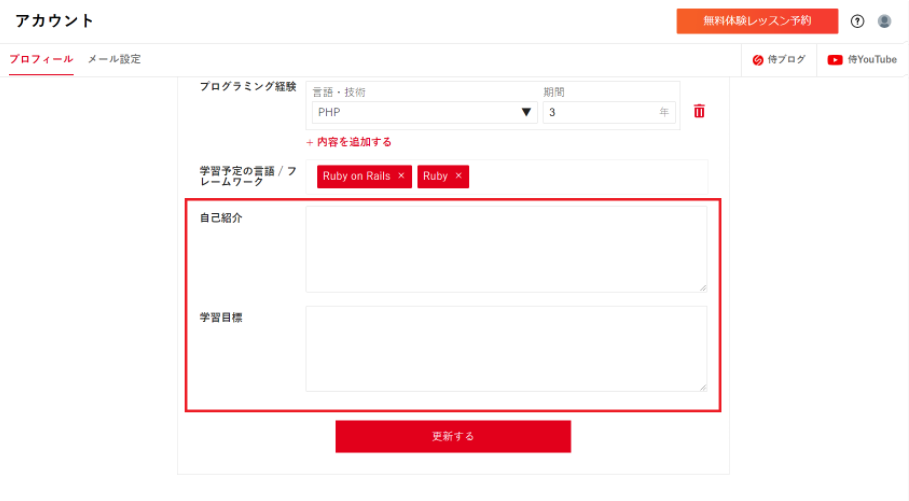
自己紹介の欄には趣味やこれまでやってきたことなどを入力し、学習目標の欄には今後の学習で身につけたい言語などを入力します。
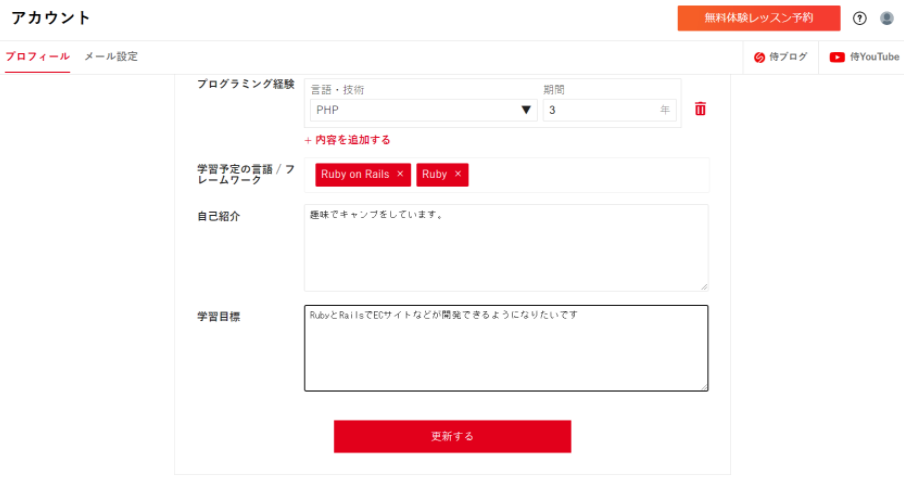
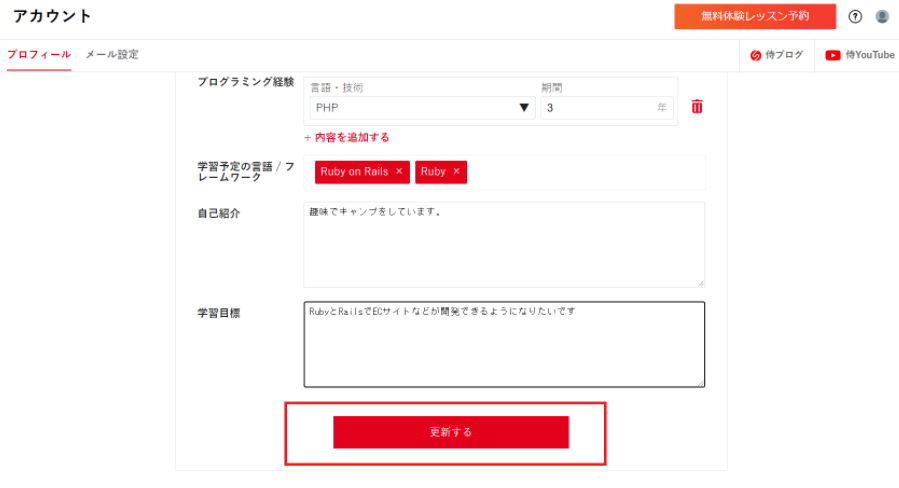
入力できたら以下の赤枠内にある「更新する」ボタンをクリックして、プロフィールを保存しましょう!
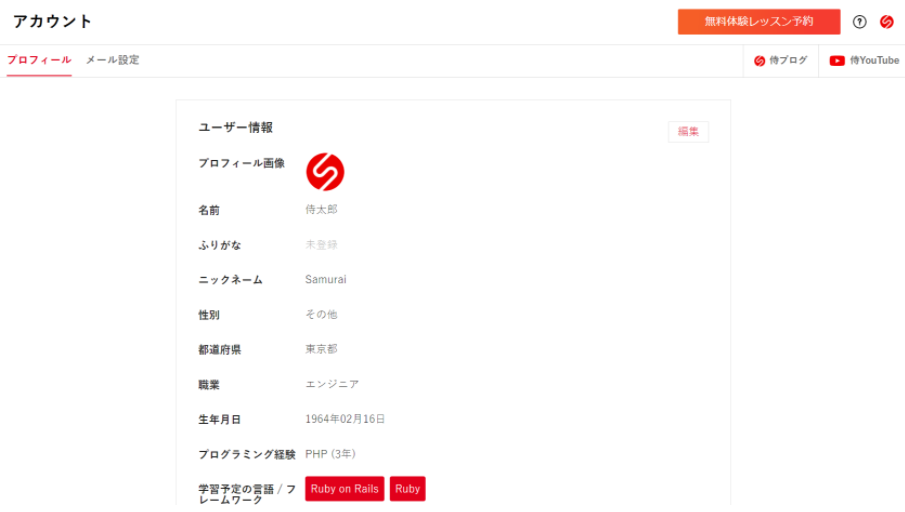
すると、以下のようにプロフィールが更新されます。
|各種教材を利用しよう
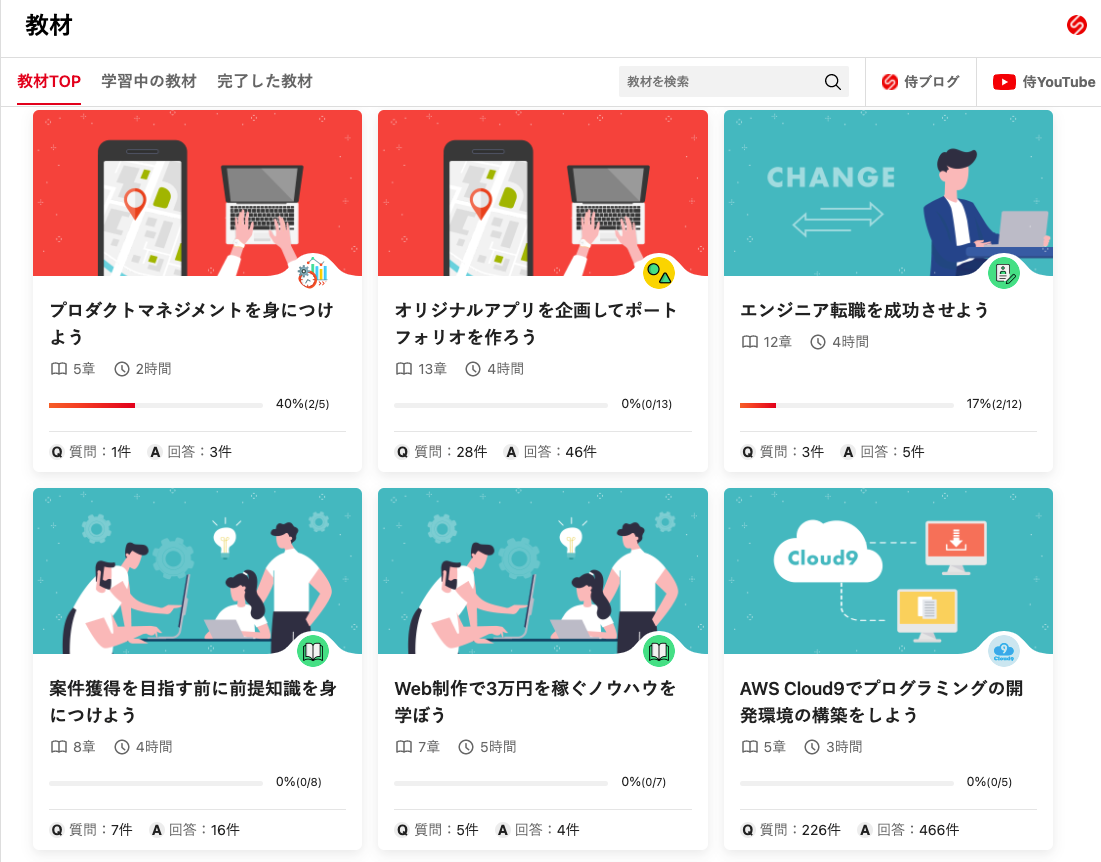
侍テラコヤの学習教材はあらゆる言語に対応しています。
環境構築からアウトプットまでを網羅しており、実際に手を動かしながら実践的に学べます。
|Q&Aで質問してみよう
学習中に不明な点が出てきたらその教材のQ&Aを覗いてみてください。
そして、似たような質問がなく、問題を解決できない場合は実際に自分で質問してみましょう。
まずは、ホーム画面の左側にあるサイドバーから「Q&A」を選択してください。
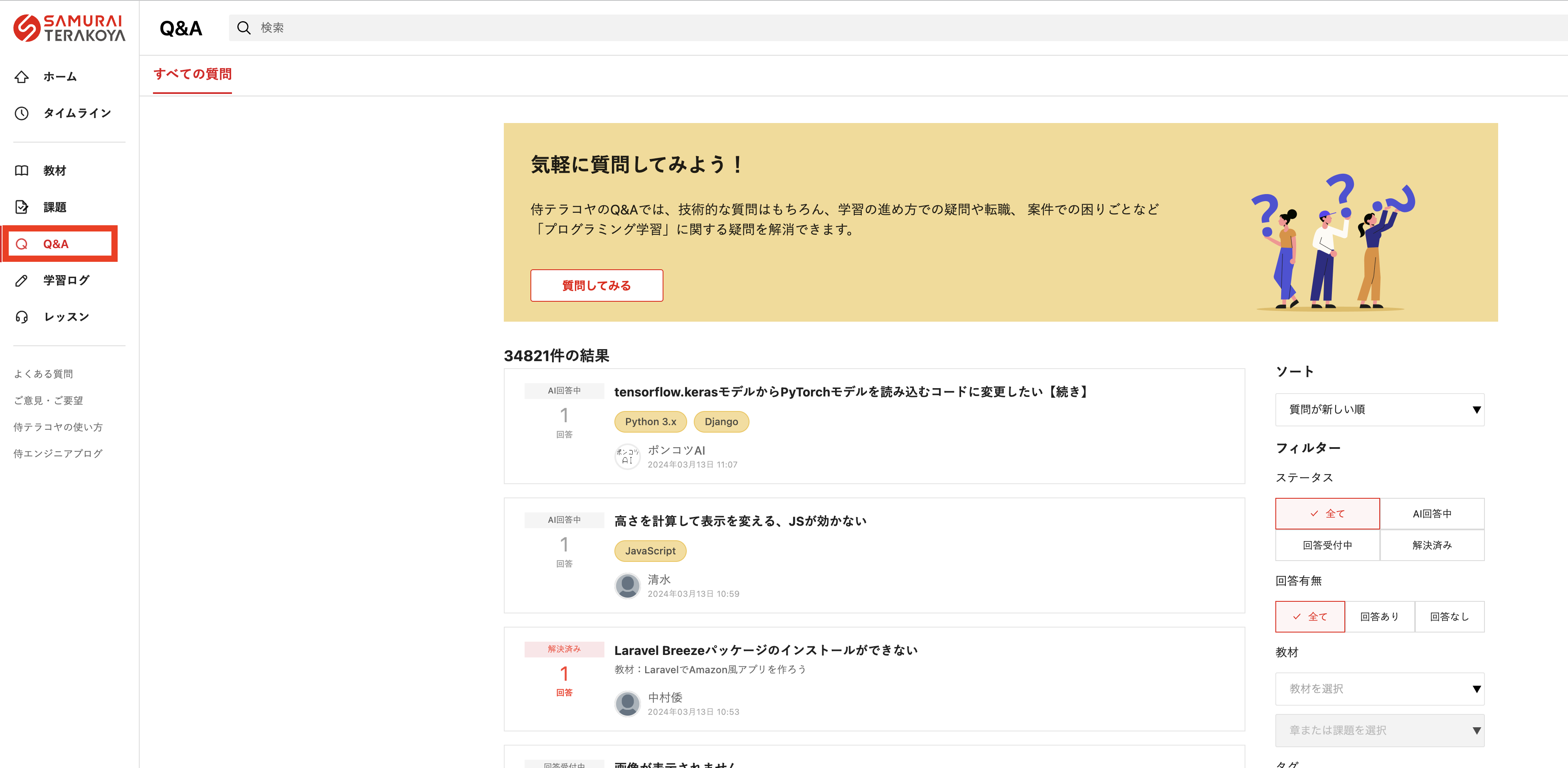
次に画面右下、上記の赤枠内にある「+ 質問する」ボタンをクリックしてください。
すると、以下のような画面に移動します。
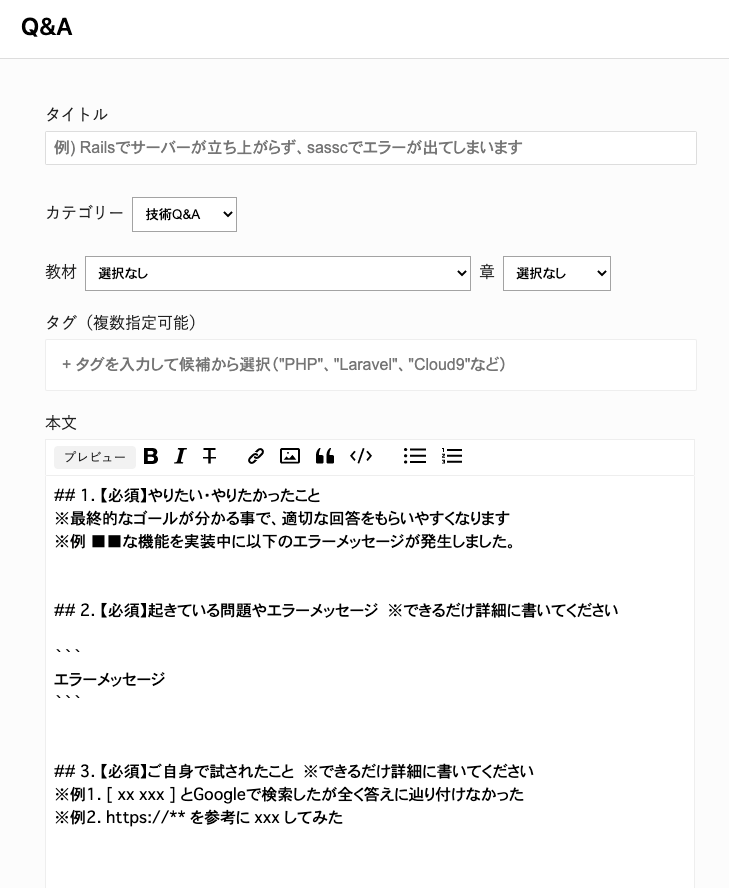
まずは以下の赤枠内に質問のタイトルを入力しましょう。
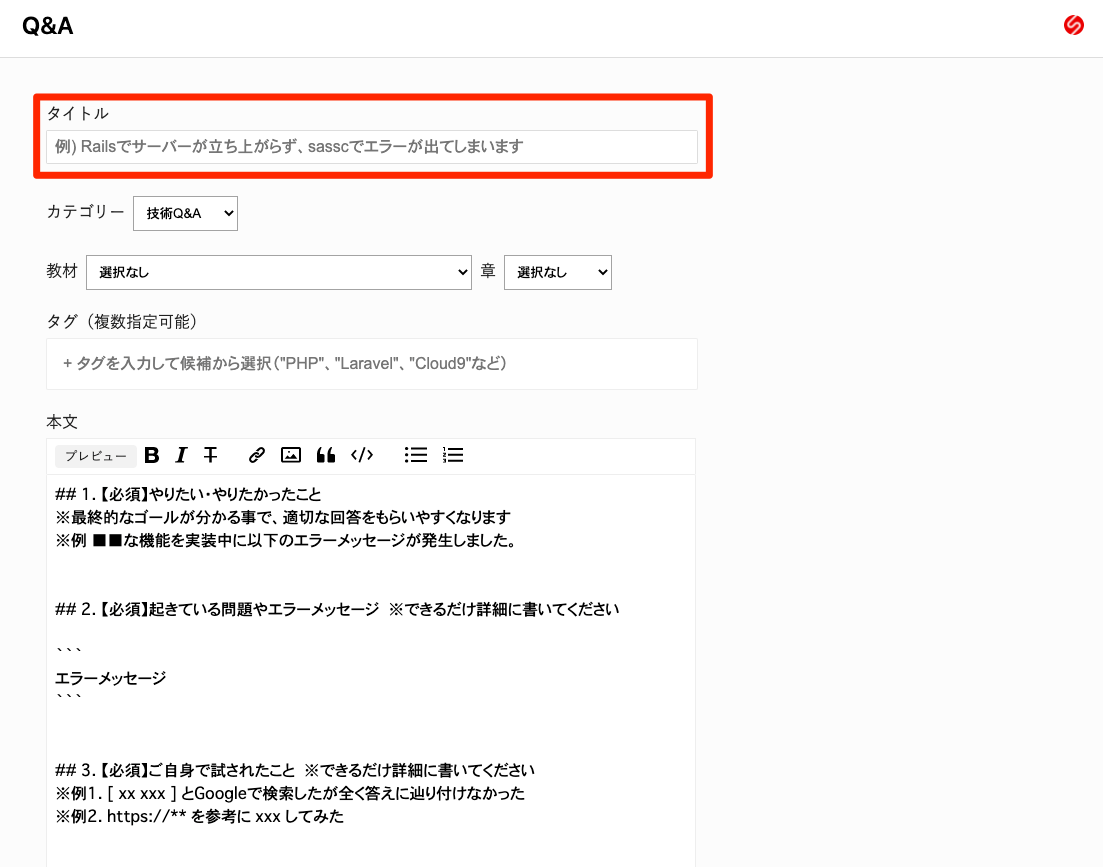
このとき、タイトルはどんな問題が発生しているかできる限りわかりやすいものにしましょう。
例えば「rails sを実行してもサーバーが立ち上がらず、エラーが出て終了してしまいます」といった具体的なタイトルが良いでしょう。
逆に、タイトルが「エラーが出て動きません」のように抽象的だと、解決までに時間がかかってしまいます。
読む人がわかるように、できる限り具体的なタイトルにしましょう。
また、相手の立場を想像して、質問の意図を簡潔に伝えましょう。質問の意図を簡潔に伝える能力は、エンジニアとして働くうえで必須のスキルです。
質問力が高ければ高いほど優秀なエンジニアとして認識されるので、今の段階から質問力を向上させる意識をしていきましょう。
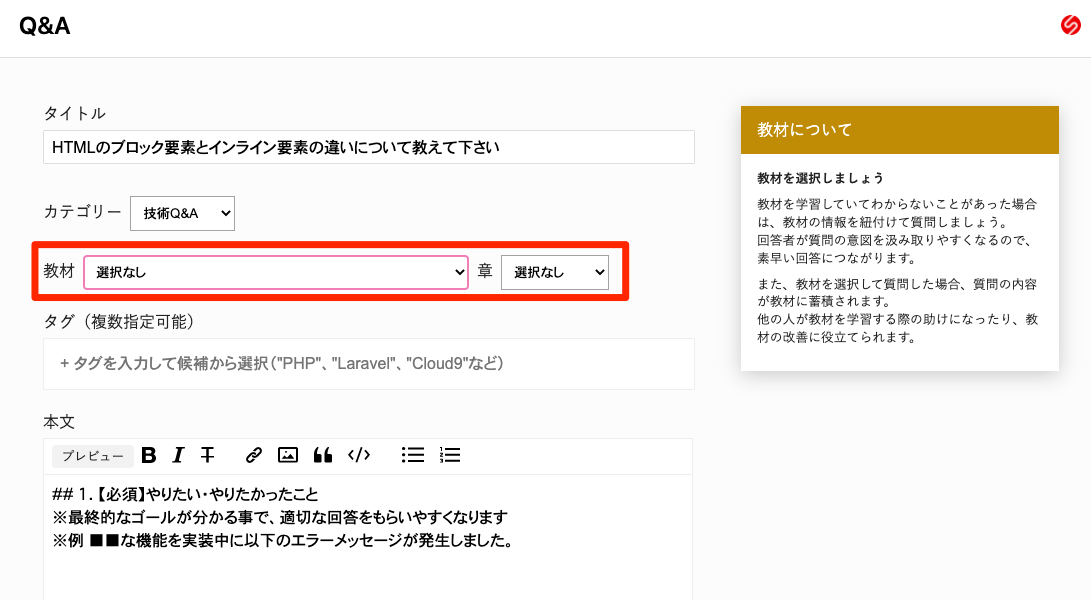
次に、教材に関する質問であれば、以下の赤枠内で該当する教材を選択してください。
「選択なし」というテキストをクリックすると、以下のように教材のタイトルが表示されます。
また、該当する章を選択することもできます。
続いてタグを設定します。
タグを設定することで回答が得られやすくなるので、必ず設定するようにしましょう。
質問内容に関連するプログラミング言語などを入力すると、以下のようにタグの候補が表示されます。
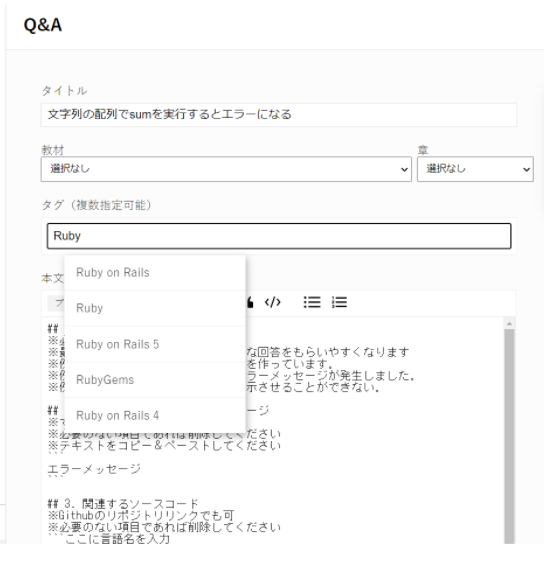
候補の中から該当するタグをクリックすると、質問にタグが追加されます。
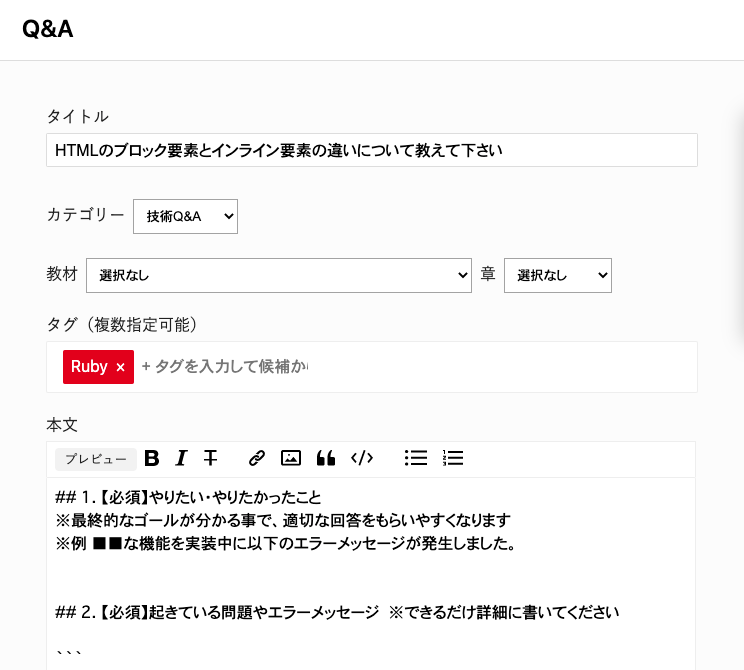
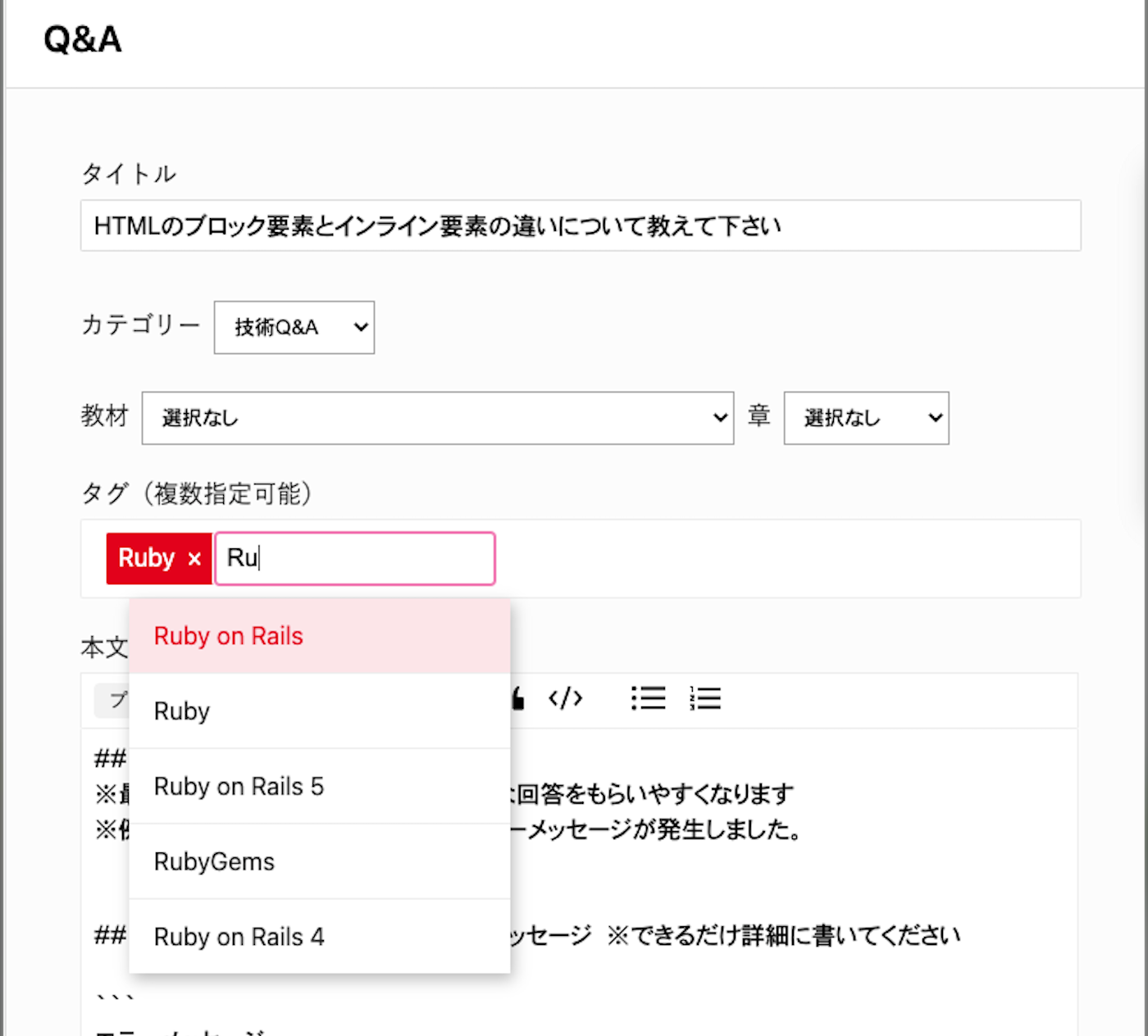
他にもタグを追加する場合は以下のようにタグの入力欄をクリックし、該当するタグを選択してください。
それでは最後に質問の本文を入力していきましょう。
以下の赤枠内に質問を入力していきます。すでに質問用のテンプレートが入力されているので、それを編集していきましょう。
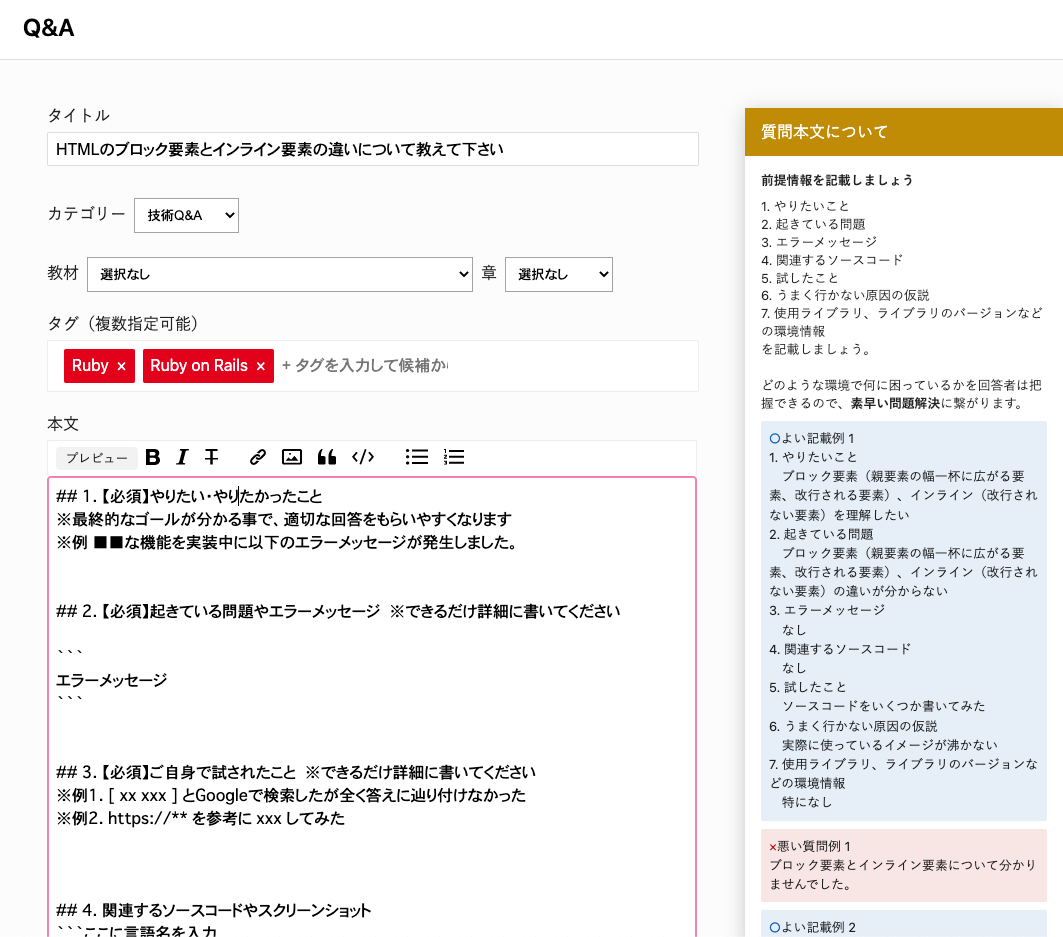
また、質問文はMarkdownという形式で入力することでコードなどをきれいに表示してくれます。Markdownの書き方についてはこちらを参考にしてください。
https://www.sejuku.net/blog/78156
なお、質問文には以下の内容をできる限り記載するようにしましょう。
1.やりたい・やりたかったこと
2.起きている問題やエラーメッセージ
3.関連するソースコード
4.試したこと
5.使用言語・ライブラリのバージョン
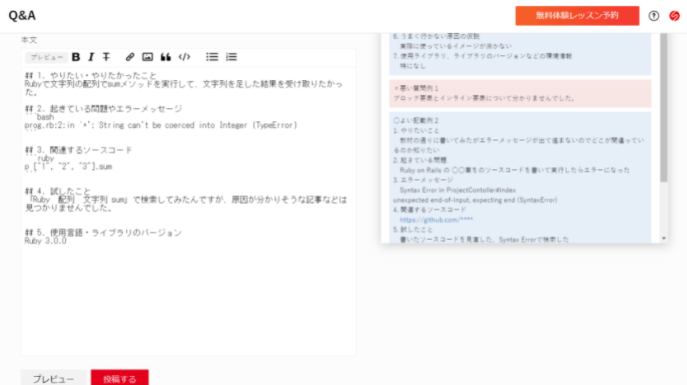
本文を入力し終えたら、下部にある「投稿する」ボタンをクリックして質問を投稿しましょう。
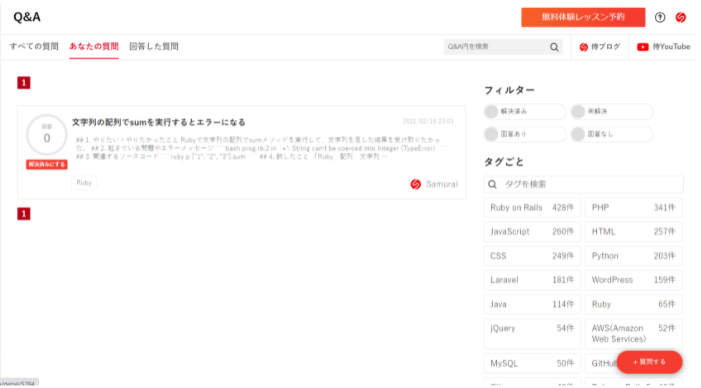
自分が投稿した質問は、「あなたの質問」タブから確認できます。
|学習ログの概要と使い方
学習ログは侍テラコヤに搭載されている機能の1つです。学習ログを使えば日々の学習状況を記録できるだけでなく、学習状況をアウトプットすることで頭の中が整理され、記憶の定着率が高まります。
では実際に確認してみましょう。
まずはホーム画面の左側にあるサイドバーを見てください。
「学習ログ」という項目をクリックしましょう。すると、以下の画面に移動します。
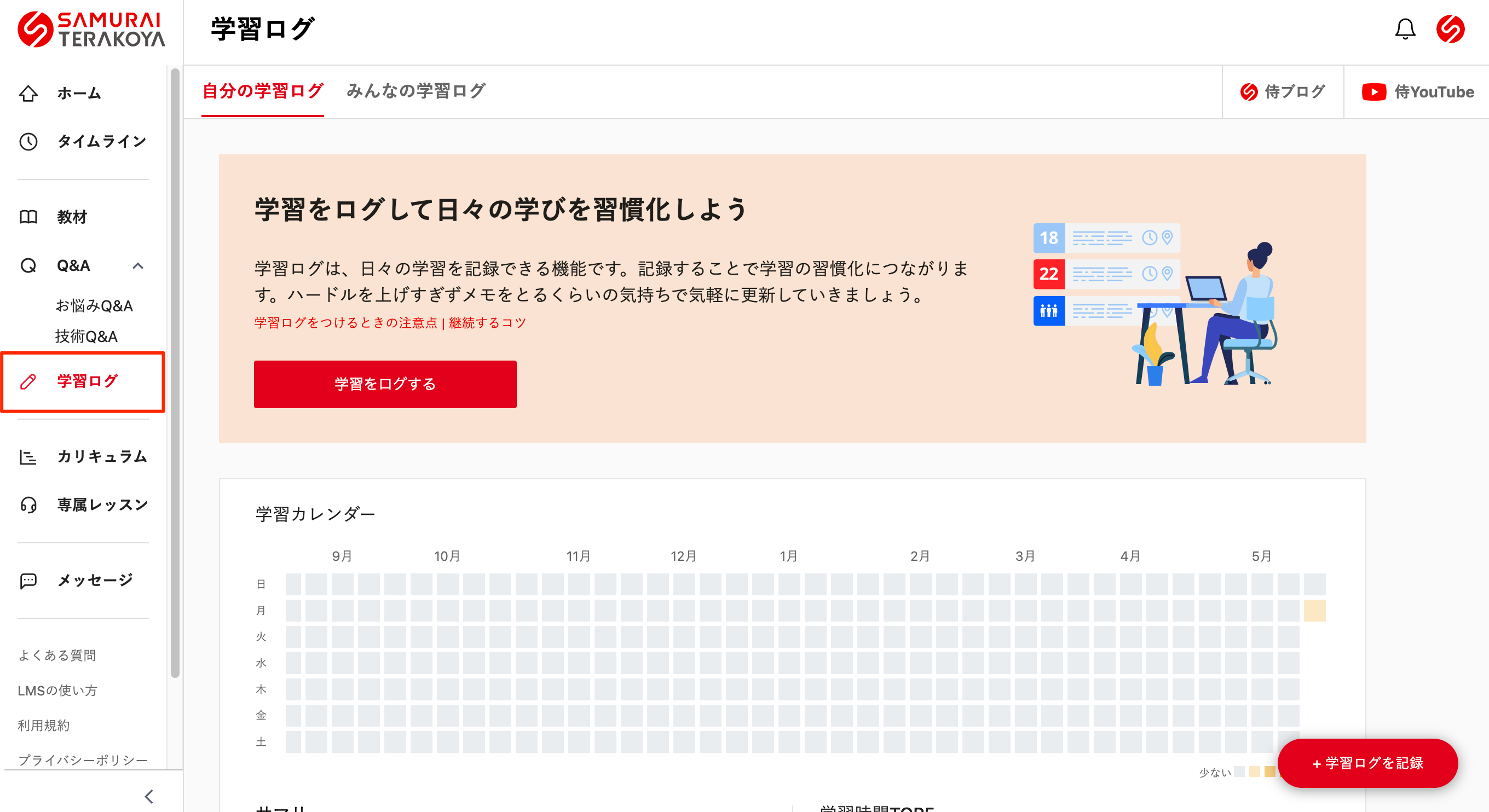
この画面では、あなたがこれまでにアウトプットした学習状況を確認できます。
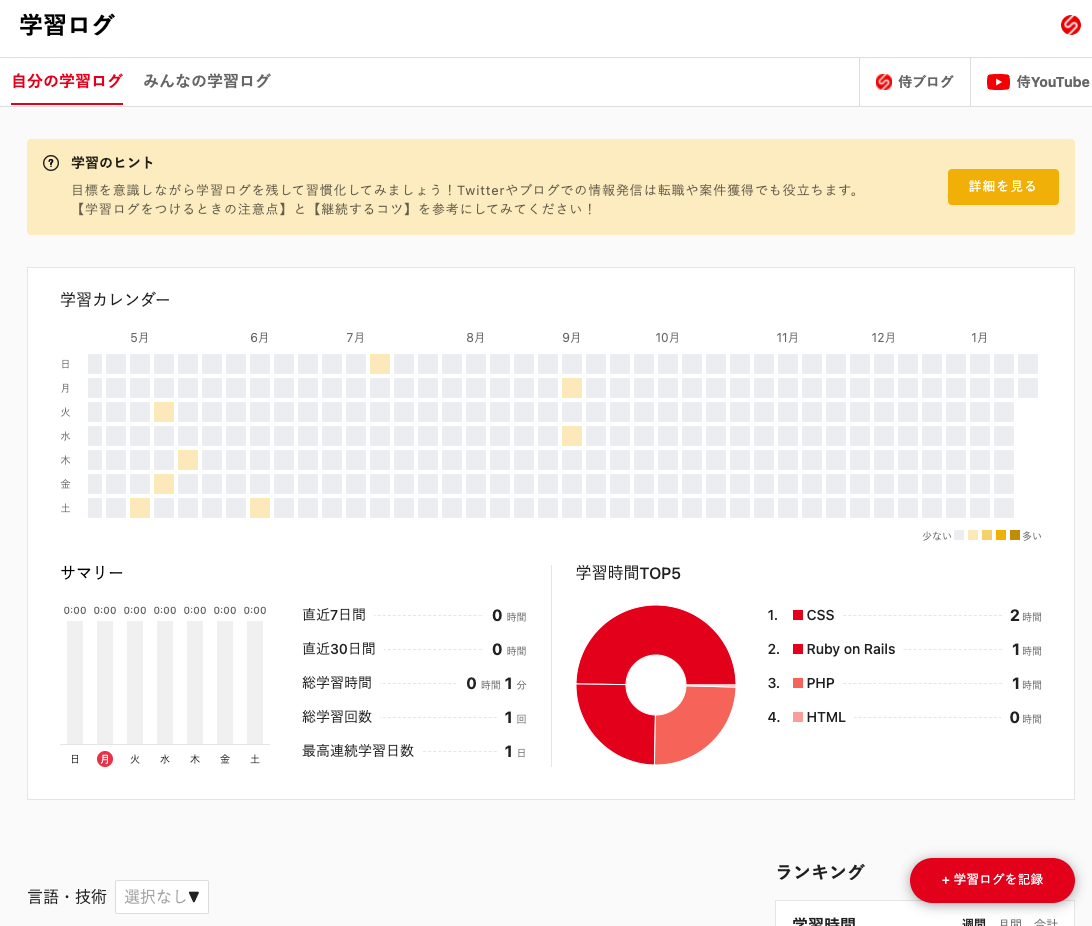
まず、以下の赤枠内に表示されている「学習カレンダー」を見てください。
この「学習カレンダー」を見れば、これまでの学習状況をひと目で確認できます。
学習時間が多いほど、色が濃く表示されるようになっています。
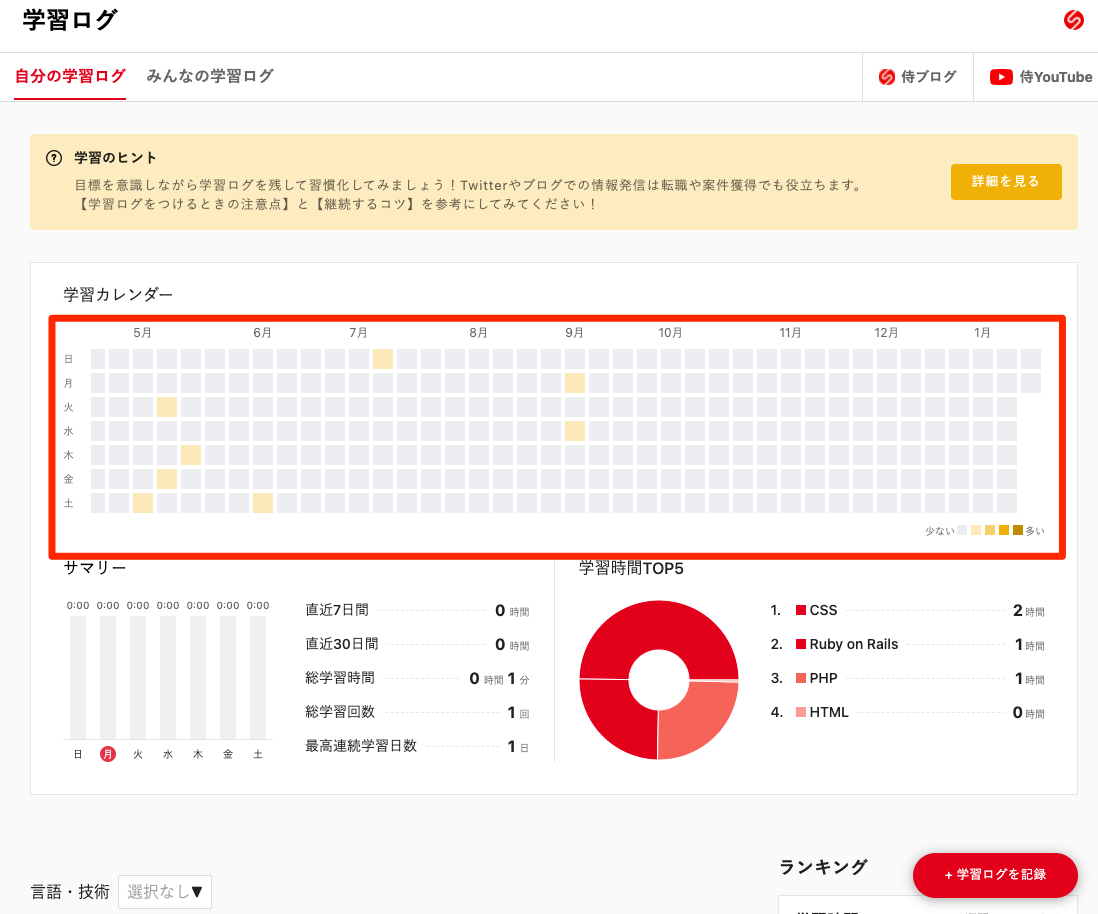
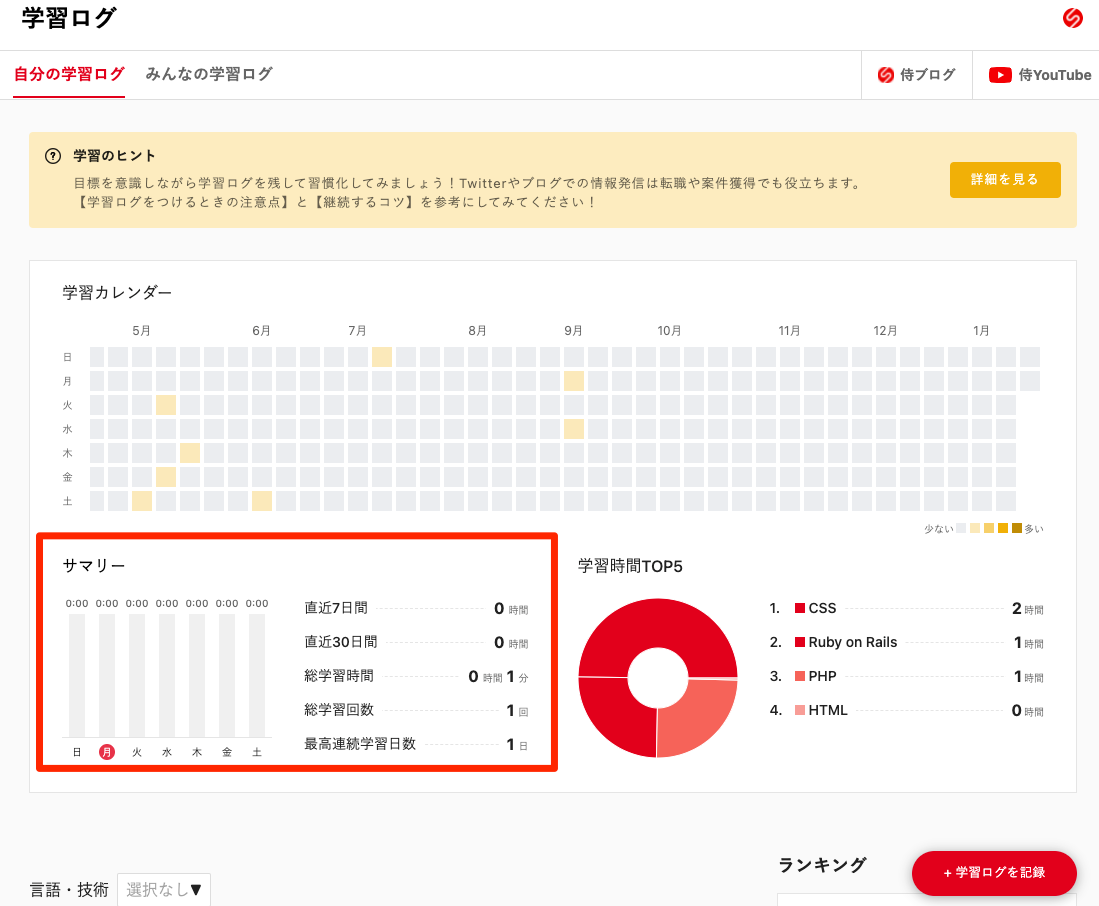
次に、以下の赤枠内に表示されている「サマリー」を見てください。
この「サマリー」を見れば、直近7日間の学習状況を棒グラフで確認できます。
学習時間が多いほど、棒グラフが長く表示されるようになっています。
また、直近30日間の学習時間や総学習時間なども表示されます。
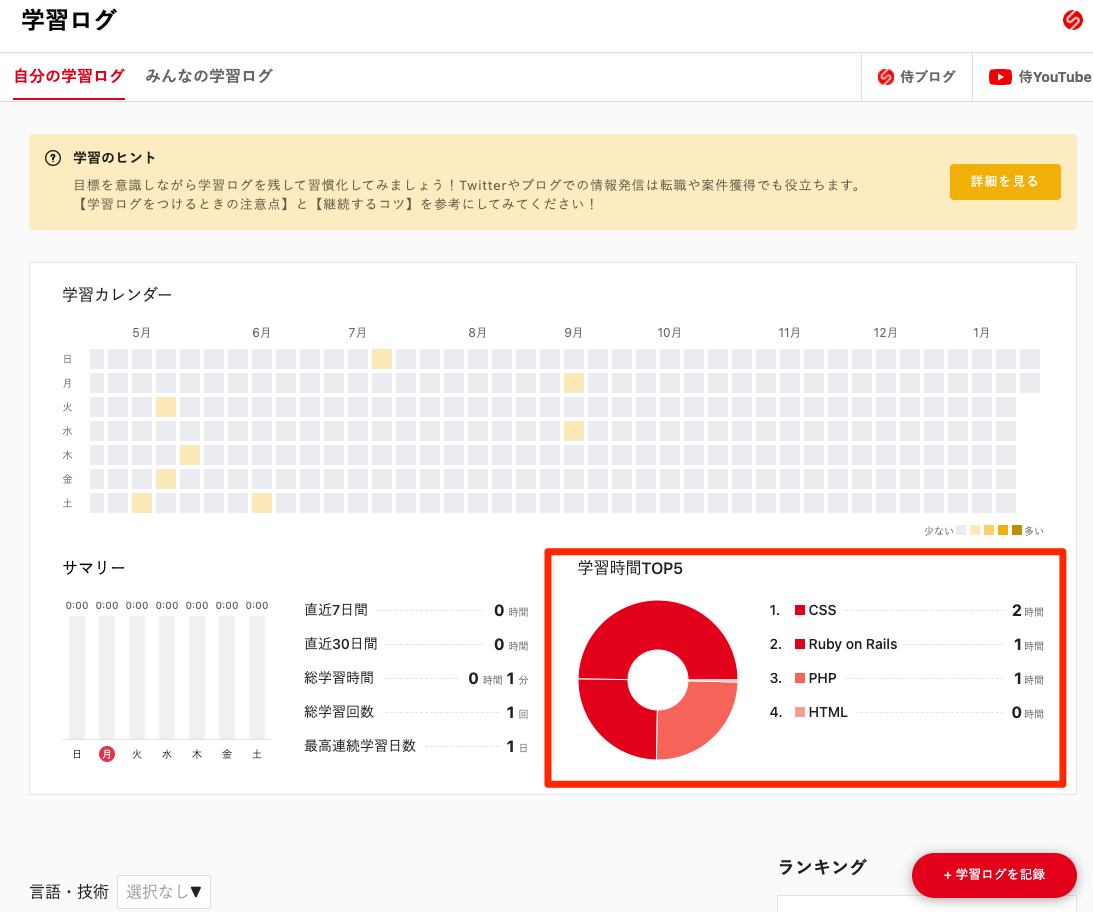
続いて、以下の赤枠内に表示されている「学習時間TOP5」を見てください。
この「学習時間TOP5」には、これまでに学習したプログラミング言語やフレームワークのうち、学習時間が多い順に上位5位まで表示されます。
次に、ページをスクロールすると、これまでに投稿した学習ログや学習時間のランキングなどが表示されます。
学習時間のランキングを見れば、他のユーザーがどの程度頑張って学習しているかがわかるようになっています。
なお、これまでに投稿した学習ログをプログラミング言語やフレームワーク別に絞り込みたいときは、「言語・技術」の中から選択しましょう。
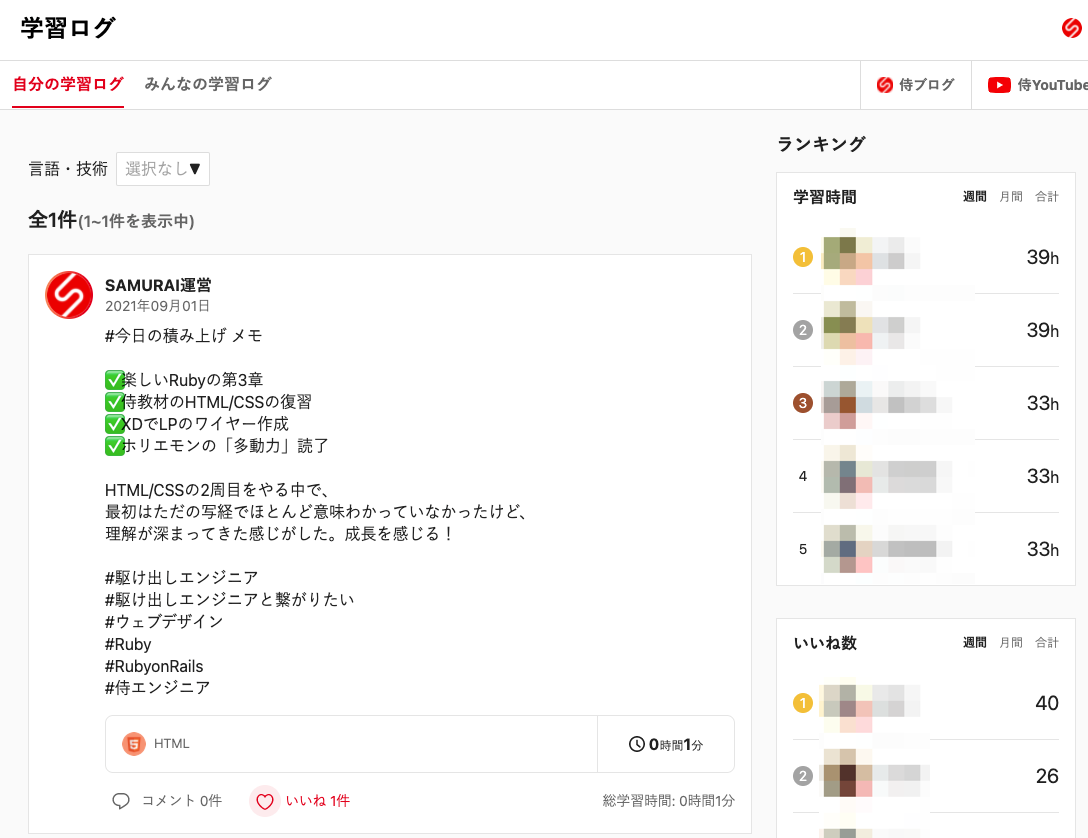
画面右側には、「学習時間」「いいね数」「人気言語」のランキングが表示されています。なお、これらのランキングは学習ログに記録されている学習時間などをもとに集計しています。
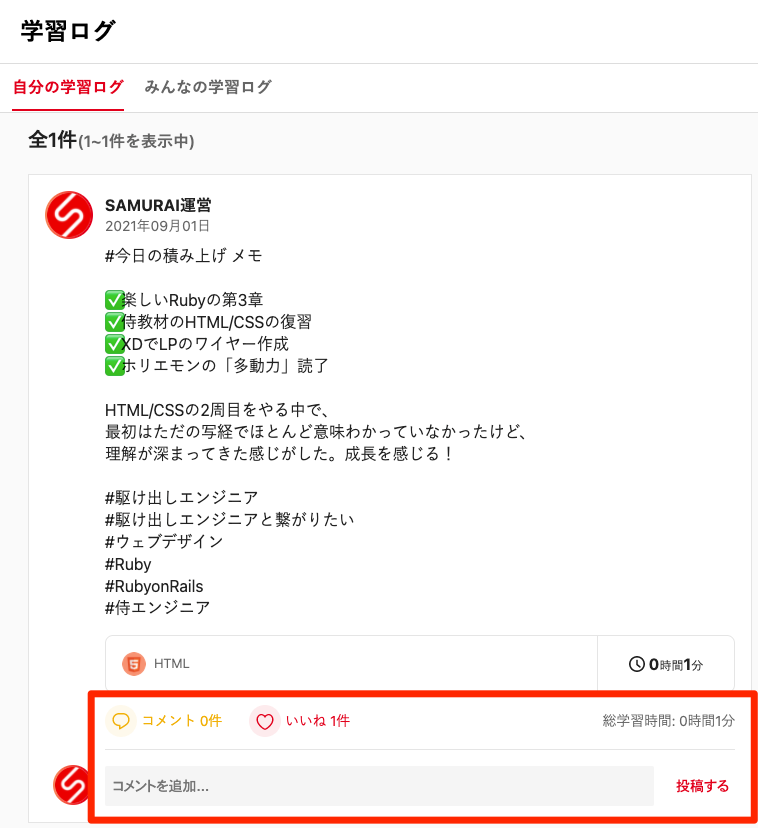
また、他のユーザーの学習ログを確認するには、以下の赤枠内にある「みんなの学習ログ」というタブをクリックします。
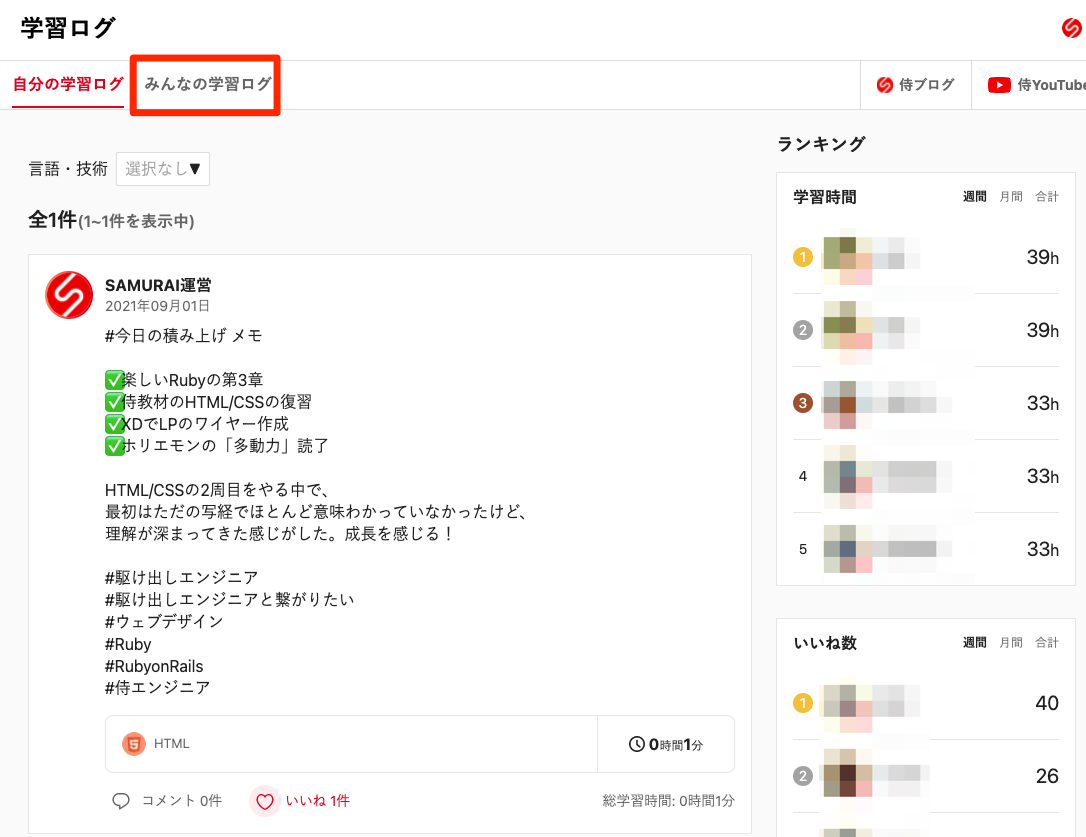
他のユーザーの学習ログが表示され、他のユーザーの学習ログにコメントや「いいね」をつけられます。
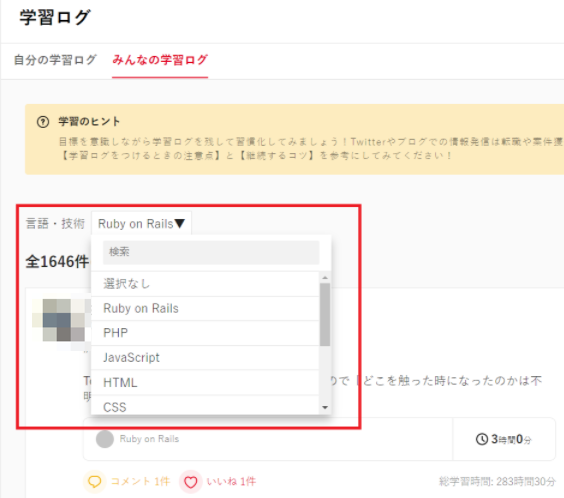
自分の学習ログと同じように、プログラミング言語やフレームワーク別に絞り込むこともできます。
|学習ログにアウトプットしよう
それでは実際に学習ログにアウトプットしてみましょう。
学習ログの画面を開いたら、まずは画面右下の赤枠内にある「+ 学習ログを記録」ボタンをクリックしてください。
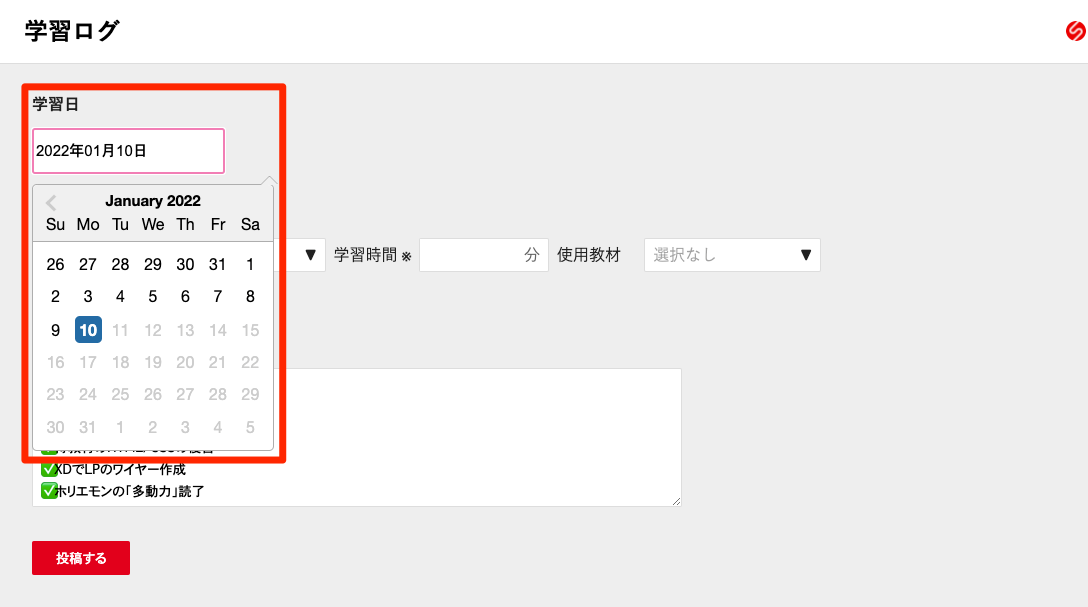
まずは、「学習日」を入力しましょう。
日付をクリックすると、以下のようにカレンダーが表示されます。
「<」をクリックすれば前の月、「>」をクリックすれば次の月が表示されます。月を選んだら、次に学習した日付をクリックしましょう。
続いて、以下の赤枠内に「学習内容」を入力していきます。
入力する内容は学習した言語やフレームワーク、学習時間などです。
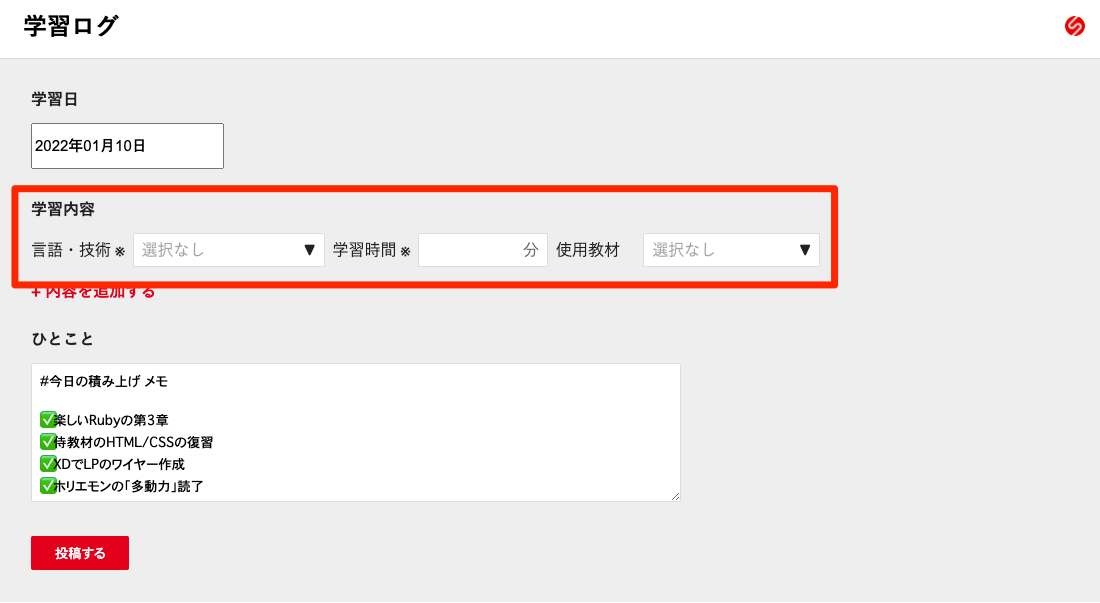
「言語・技術」の右側にある「選択なし」というテキストをクリックすると、言語やフレームワークを選択できるようになります。
なお、リストに表示されていないものは、「検索」欄に「Unity」や「CakePHP」などと入力すれば表示されます。
表示された候補の中から学習した言語やフレームワークを選択しましょう。
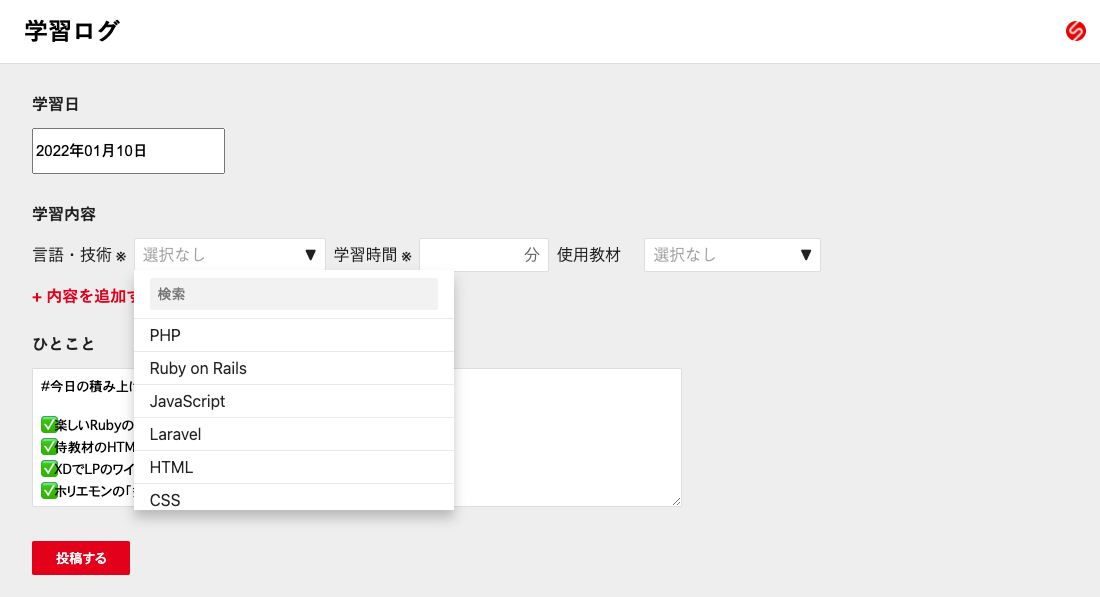
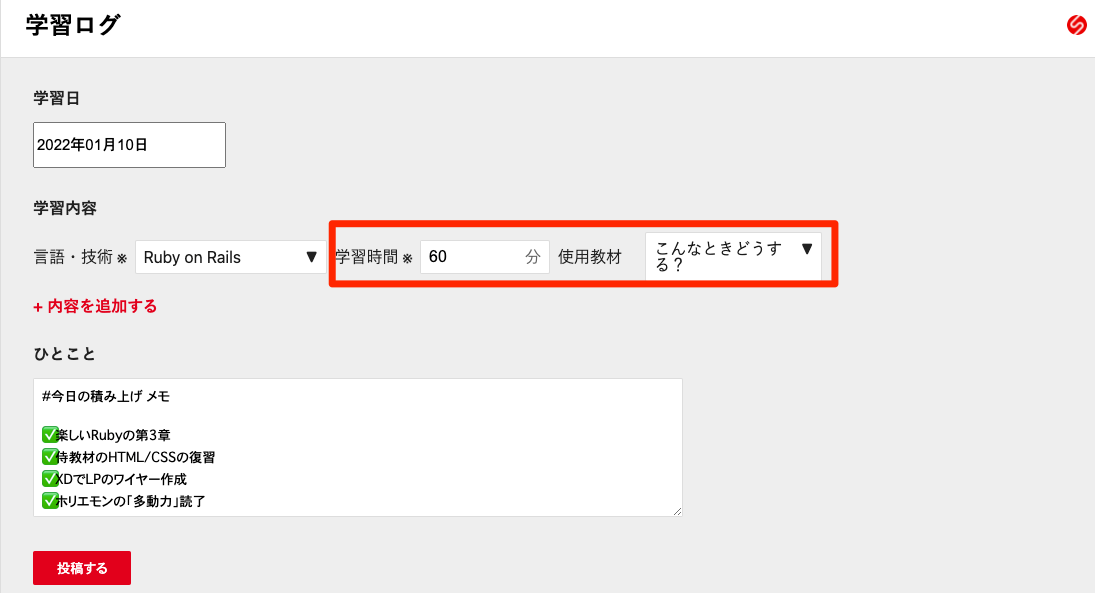
続いて、学習時間を分単位で入力、
学習に侍テラコヤの教材を利用した場合は、「使用教材」を選択しましょう。
「選択なし」というテキストをクリックすると、教材を選択できるようになります。
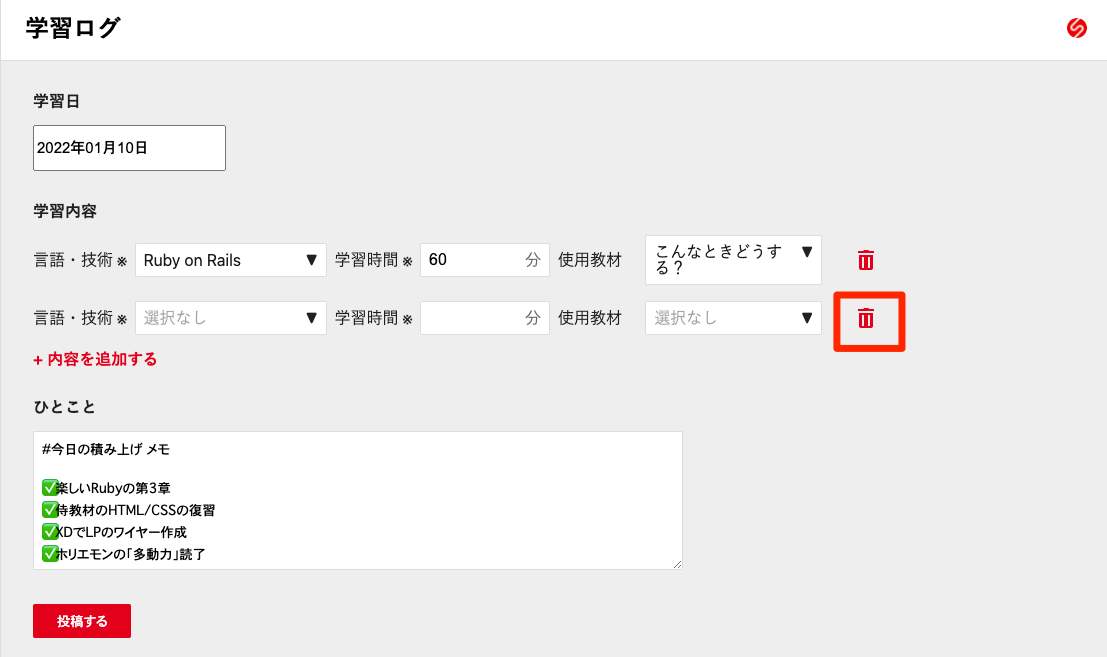
さらに学習内容を追加したいときは、以下の赤枠内にある「+ 内容を追加する」というテキストをクリックしてください。
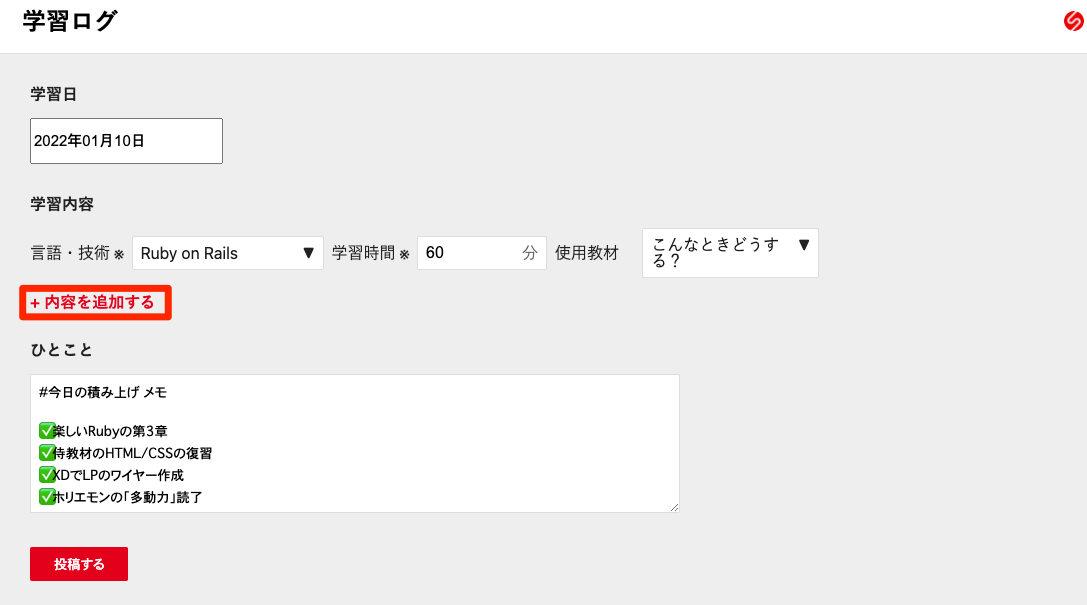
入力欄が追加されます。
なお、誤って追加してしまったときは、上記の赤枠内にあるゴミ箱のアイコンをクリックして削除しましょう。
それでは最後に「ひとこと」を入力していきましょう。
「ひとこと」には学習中に感じたことや頑張ったことなどを記載するとよいでしょう。
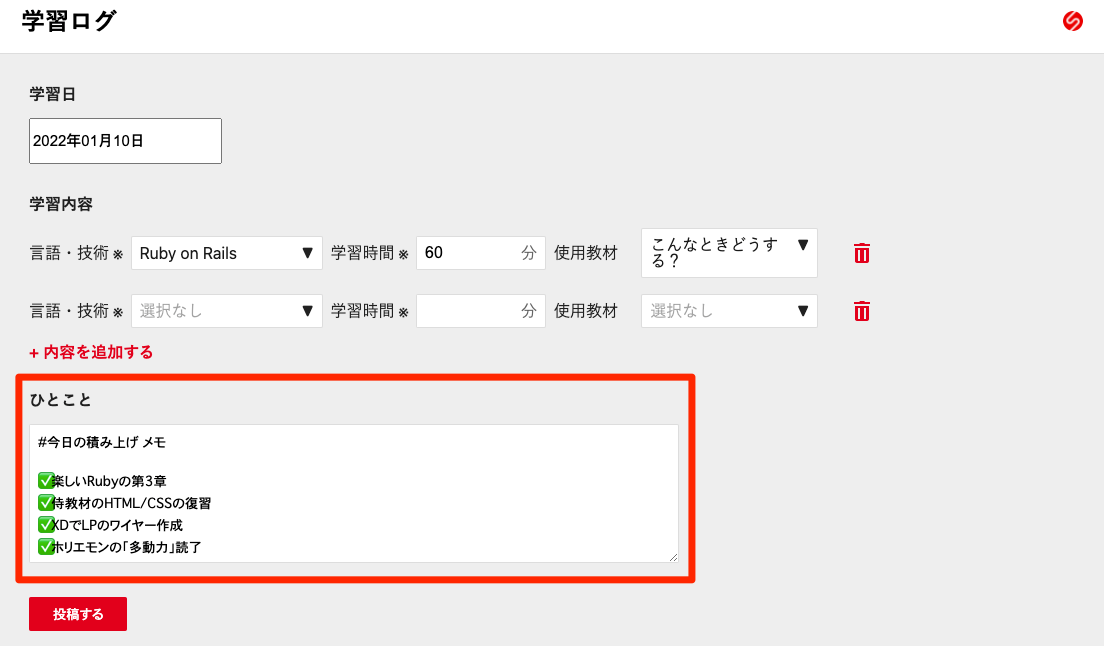
なお、Markdownという形式で入力することでコードなどがきれいに表示されます。
Markdownの書き方についてはこちらを参考にしてください。
https://www.sejuku.net/blog/78156
入力し終えたら、以下の赤枠内にある「投稿する」ボタンをクリックすれば学習ログが投稿されます。
学習ログを投稿すると、「Twitterでシェアする」ボタンが表示されます。
「Twitterでシェアする」ボタンをクリックすれば、学習ログの内容をX(旧:Twitter)でシェアできます。
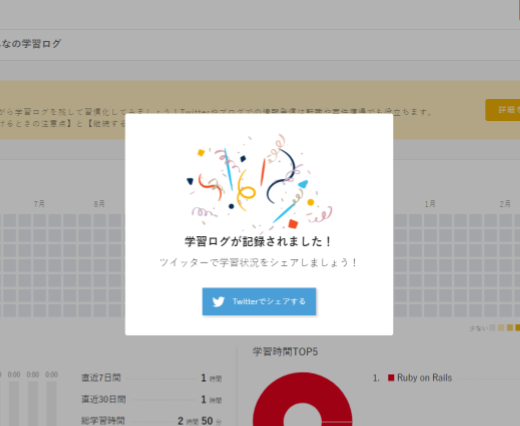
Twitterでシェアすることであなたの頑張りをアピールできるので、積極的に学習ログを投稿してTwitterでシェアしていきましょう。